
哎呀,大家好呀!今天要和大家分享一个超级实用的生活小技巧——如何快速掌握指纹锁进入系统模式的操作步骤。现在指纹锁越来越普及,但是很多人可能还不知道怎么进入系统模式,对吧?别担心,跟着我一步步来,保证你轻松上手!
首先,咱们得知道,进入指纹锁的系统模式通常是为了进行一些高级设置,比如更换密码、添加或删除指纹等。不过,别慌,操作其实很简单。下面,我就来一步步教大家。
第一步,打开指纹锁。这个肯定不用我教了吧?按下指纹或者输入密码,锁就开了。
第二步,找到系统模式按钮。大部分指纹锁的系统模式按钮都设计在锁的背面或者侧面,上面通常会有一个小图标,比如一个齿轮,这就是系统模式按钮了。
第三步,长按系统模式按钮。一般情况下,你需要长按这个按钮3-5秒钟,直到屏幕上出现系统模式提示或者锁开始闪烁,这样就进入了系统模式了。
进入系统模式后,你就可以根据需要调整锁的设置了。比如,你可以通过添加指纹来授权家人或朋友使用,也可以设置临时密码,方便朋友来访时使用。
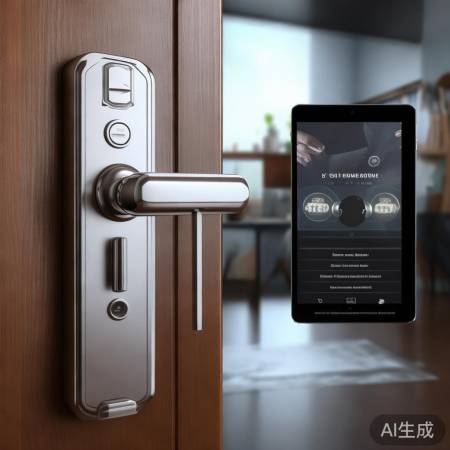
现在,让我来告诉你一些热门的指纹锁系统模式操作技巧:
1. 添加指纹:进入系统模式后,找到添加指纹的选项,按照屏幕提示操作即可。注意,添加指纹时要确保指纹清晰,避免错误。
2. 删除指纹:如果你需要删除某个人的指纹,同样进入系统模式,找到删除指纹的选项,选择要删除的指纹,确认即可。
3. 更改密码:进入系统模式后,找到更改密码的选项,输入旧密码,然后设置新密码。记得设置一个容易记住但又安全的密码哦。
4. 开启防撬报警:很多指纹锁都有防撬报警功能,可以在系统模式中开启,这样一旦有人强行破坏锁体,锁会立即发出警报,保护你的财产安全。
5. 检查锁的状态:在系统模式中,你还可以查看锁的状态,比如电池电量、指纹识别次数等,确保锁的正常运行。
最后,我想提醒大家,虽然指纹锁的操作很简单,但也要注意保护好自己的指纹信息,不要随意泄露给他人。另外,定期检查锁的电池和指纹模块,确保锁的正常使用。
好啦,今天的指纹锁进入系统模式教程就分享到这里啦!希望这篇文章能帮到你们,让你们轻松掌握指纹锁的强大功能。如果你们还有其他关于指纹锁的问题,欢迎在评论区留言哦!我们下期再见,拜拜~
文章内容来源于网络,如有侵权,请联系我们删除,邮箱:352446720@qq.com;:家电易修 » 指纹锁进入系统模式教程:快速掌握操作步骤

 400-6655-871