
大家好,我是你们的生活化博主。今天要和大家分享的是一个非常实用的技巧——如何用电脑主板连接电视机线,轻松实现家庭影院体验。现在,就让我们一起来操作吧!
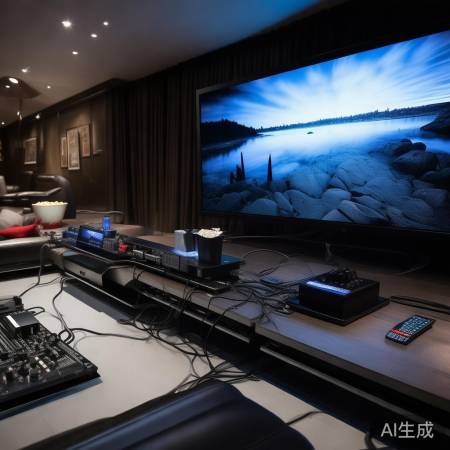
首先,我们要准备好所需的设备。你需要一台电脑、一台电视机以及一根HDMI线。当然,如果你的电脑主板支持DP(DisplayPort)接口,也可以使用DP线进行连接。接下来,我会详细讲解如何连接这些设备。
第一步,将HDMI线的一端插入电脑主板的HDMI接口。如果你的电脑主板没有HDMI接口,那么你可能需要购买一个HDMI转DVI或HDMI转VGA的适配器。第二步,将HDMI线的另一端插入电视机的HDMI接口。如果你的电视机支持多个HDMI接口,请选择一个空闲的接口进行连接。
接下来,我们需要进行一些设置。首先,打开电视,进入设置菜单,找到“输入源”或“HDMI输入”等选项。然后,选择相应的HDMI接口,例如HDMI1。这样,电视机的输入源就切换到了电脑主板输出的信号。
然后,回到电脑,打开显示设置。在Windows操作系统中,你可以右键点击桌面,选择“显示设置”。在显示设置中,找到“显示”选项,然后点击“连接到另一台显示器”。在这里,你可以选择将电脑屏幕扩展到电视机,或者直接将电脑屏幕镜像到电视机上。如果你选择镜像,那么电脑屏幕上的内容就会直接显示在电视机上,这样就可以实现家庭影院体验了。
如果你的电脑主板支持DP接口,那么连接过程和HDMI线类似。首先,将DP线的一端插入电脑主板的DP接口,另一端插入电视机的DP接口。然后,按照上述步骤进行设置即可。
当然,除了HDMI线和DP线,还有一些其他类型的线缆可以用于连接电脑主板和电视机。例如,VGA线、DVI线等。不过,这些线缆的传输效果可能不如HDMI和DP线,所以在选择线缆时,请根据你的需求和预算进行选择。
此外,还有一些热门的电视盒子产品,如小米盒子、腾讯视频TV版等,可以将电脑上的视频、游戏等内容传输到电视机上。这些电视盒子通常支持HDMI、USB等多种接口,可以方便地连接电脑主板。如果你有这类产品,只需按照说明书进行连接和设置即可。
最后,我想提醒大家,在连接电脑主板和电视机时,要注意线的质量。劣质线缆可能会造成信号不稳定,影响观影体验。因此,购买线缆时,请尽量选择知名品牌或正规渠道的产品。
好了,今天的分享就到这里。希望这篇文章能帮助你轻松实现家庭影院体验。如果你还有其他问题或建议,欢迎在评论区留言,我们一起交流。下次再见,谢谢大家!
文章内容来源于网络,如有侵权,请联系我们删除,邮箱:352446720@qq.com;:家电易修 » 电脑主板连接电视机线教程,轻松实现家庭影院体验

 400-6655-871